DOWNLOAD
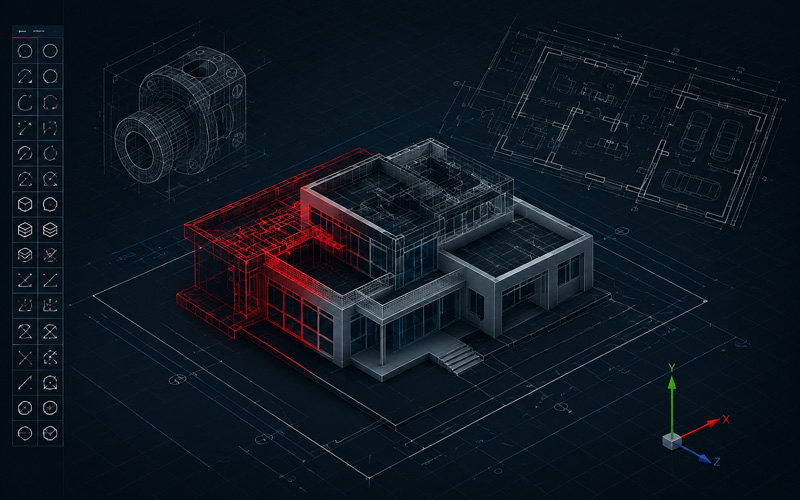
AutoCAD 是 Autodesk 推出的计算机辅助设计软件,适用于机械、建筑、电气与室内设计等多领域的二维绘图与三维建模。
下载后安装失败怎么办?可联系客服协助您安装好。
FEATURES
二维精确绘图、三维建模、图纸标注与多格式输出的高效设计工具。

直线、圆弧、多段线、样条曲线齐全,配合对象捕捉与正交追踪,毫米级精度绘制工程图纸。
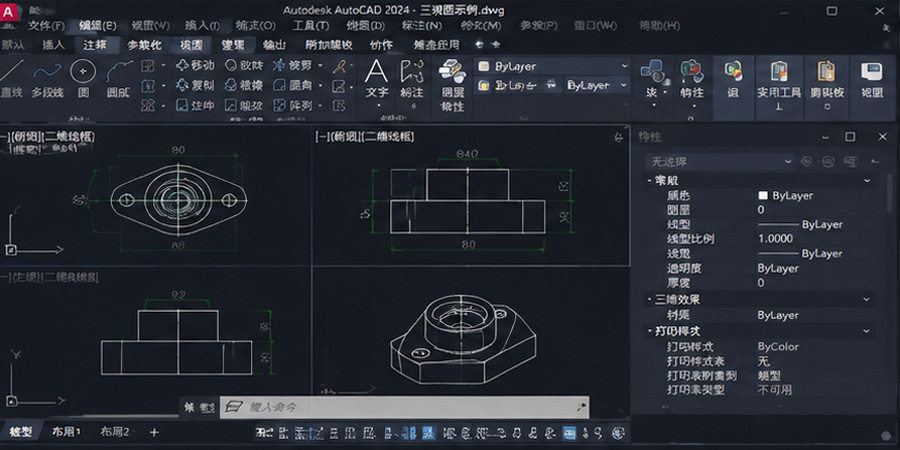
支持实体、曲面与网格建模,可拉伸、旋转、扫掠生成三维模型,并进行可视化渲染查看效果。

图层分类管理图元,尺寸、引线、公差标注规范完整,一键生成符合制图标准的施工图。
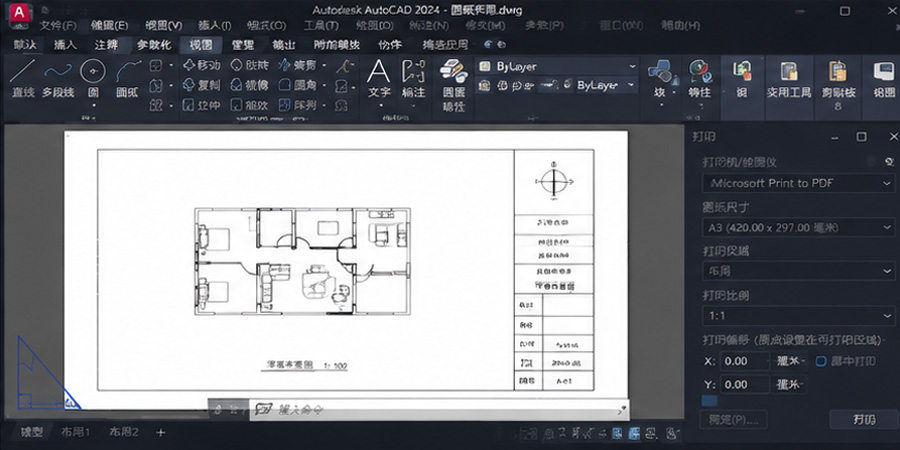
支持 DWG、DXF、PDF 等格式互转,布局视口灵活排版,按比例精准打印或输出电子图纸。

ALL-IN-ONE
PREVIEW
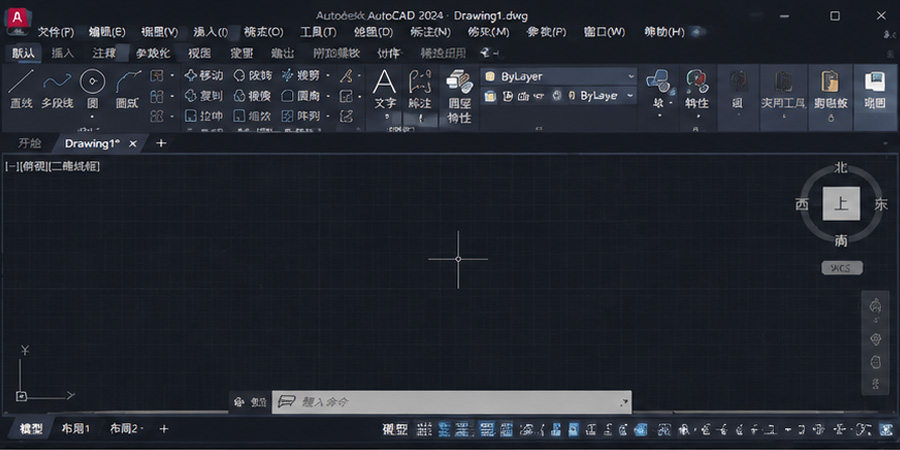
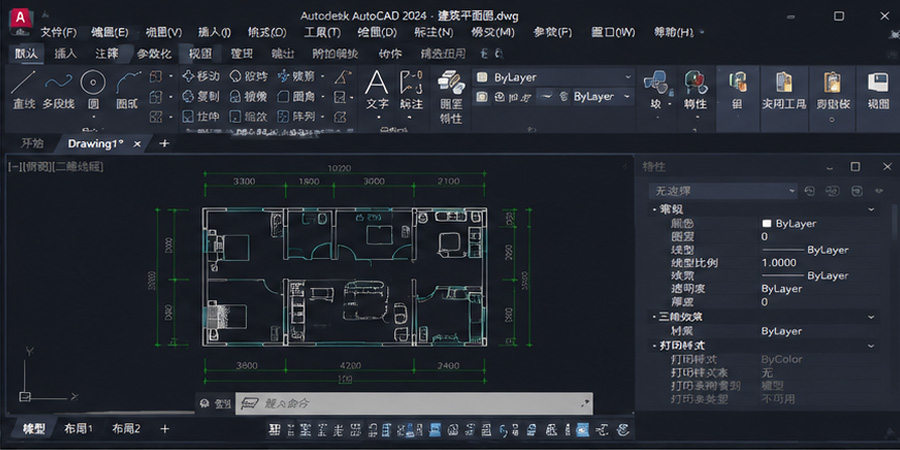
真实操作界面截图,所见即所得。
FAQ
点击问题即可展开答案,找不到的问题可后期联系在线客服处理。
输入命令 LA(LAYER)打开"图层特性管理器",点击"新建图层"为不同类型的图元(如墙体、标注、轴线)分别建立图层,并设置各自的颜色、线型与线宽。绘图时在图层下拉框切换当前图层即可;需要临时隐藏某类图元时,点击对应图层的"开/关"或"冻结"图标。合理使用图层能让复杂图纸条理清晰、便于修改。
按 F3 开启"对象捕捉",再右键状态栏的对象捕捉图标选择"设置",勾选端点、中点、圆心、交点、垂足等需要的捕捉类型。绘图时光标靠近图元会自动出现捕捉标记,点击即可精确定位。配合 F8 正交模式和极轴追踪(F10),可保证线条水平、垂直或按固定角度精确绘制。
常用标注命令有 DLI(线性标注)、DAL(对齐标注)、DRA(半径标注)、DAN(角度标注)等。若标注文字过小或箭头不合适,输入 D(DIMSTYLE)打开"标注样式管理器",修改文字高度、箭头大小、全局比例等参数。建议先按图纸比例设置好标注样式,再统一标注,避免逐个调整。
输入命令 PLOT(或 Ctrl+P)打开打印窗口,打印机选择实体打印机或"DWG To PDF"虚拟打印机;打印范围选"窗口"框选图纸边界,勾选"布满图纸"或在打印比例处设置如 1:100 的精确比例;图纸方向选横向或纵向后预览确认。建议在布局(图纸空间)中通过视口设置比例出图,能更好地控制多视图排版。
高版本绘制的 DWG 在低版本中可能打不开。解决办法:在高版本里选择"另存为",在文件类型中选择较低版本的 DWG 格式(如 AutoCAD 2018 图形),保存后即可在低版本中打开。也可使用"DWG TrueView"等查看工具进行版本转换。日常协作时,建议团队统一约定保存格式版本,减少兼容问题。
对于门、窗、螺栓、家具等重复使用的图元,可用 B(BLOCK)命令创建为块,之后通过 I(INSERT)反复插入,统一修改块定义即可批量更新所有引用。需要在多个图纸间共享时,用 W(WBLOCK)写块保存为独立 DWG 文件,建立自己的图库。带属性的块还能附加编号、规格等文字信息,便于统计与出明细表。